

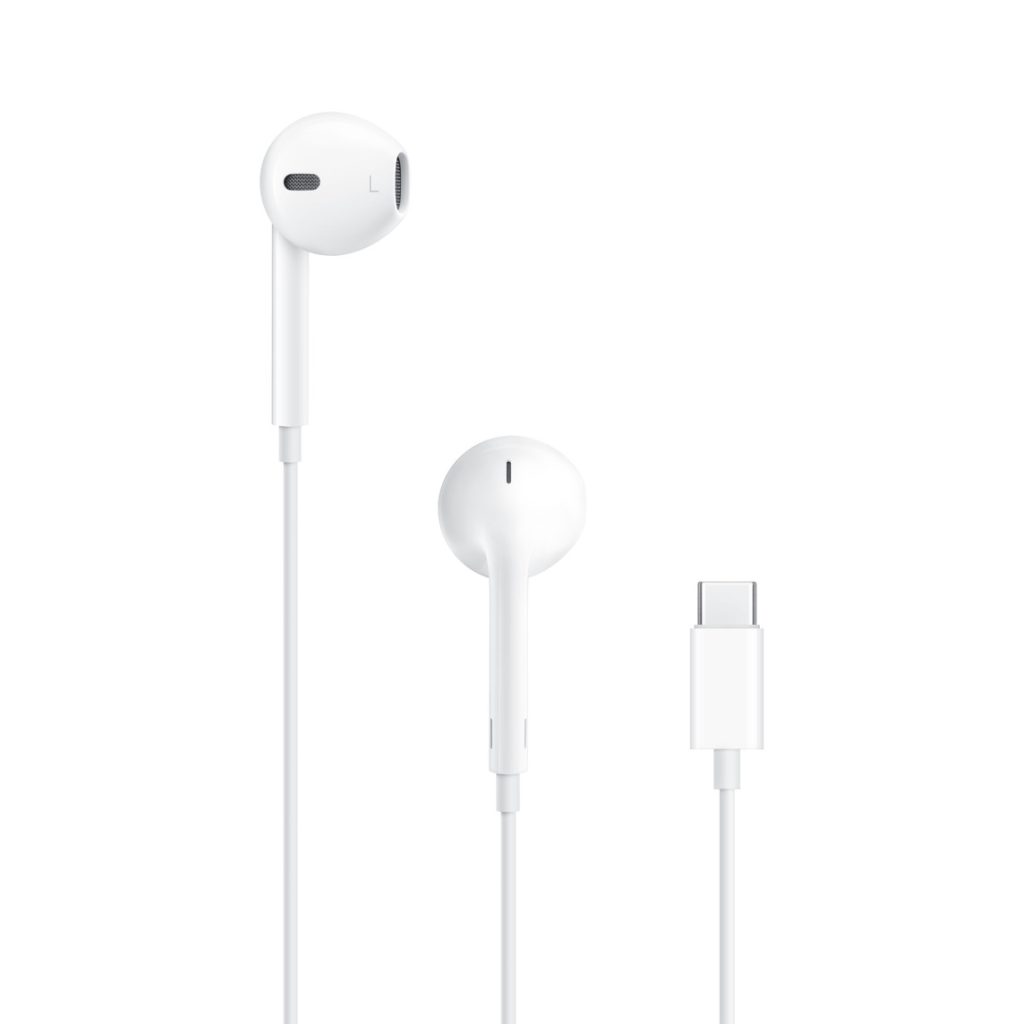
Réponse complète à : earpods usb-c non reconnus
Lorsque vos écouteurs Apple EarPods avec connecteur USB-C ne sont pas reconnus par votre appareil ou ne diffusent aucun son lors du branchement, le dysfonctionnement provient généralement d’une sélection incorrecte de la sortie audio, d’un port USB-C encombré de poussière, ou d’une version logicielle nécessitant une mise à jour. En suivant une méthode de diagnostic structurée, il est possible d’identifier rapidement si le blocage se situe au niveau du système, du connecteur ou de l’application en cours d’utilisation.
1. Vérifier l’état physique du port USB-C et du connecteur
Les connecteurs USB-C transmettent à la fois le signal audio numérique et l’alimentation requise pour la télécommande et le micro intégrés. Un contact imparfait empêche la reconnaissance immédiate de l’accessoire.
- Nettoyage du port de l’appareil : Des résidus de tissu ou de poussière logés au fond du port USB-C de votre iPhone, iPad ou Mac peuvent empêcher l’enclenchement complet de la fiche. Inspectez la prise à l’aide d’une source lumineuse et nettoyez délicatement avec un outil sec et non métallique si nécessaire.
- Inspection du câble et de la fiche : Vérifiez l’absence de torsion sévère sur la gaine du câble ou d’oxydation visible sur les broches métalliques du connecteur USB-C.
- Reconnexion franche : Débranchez l’accessoire, patientez quelques secondes, puis réinsérez la prise fermement dans le port jusqu’à la butée complète.
2. Contrôler la sélection de la sortie audio dans le système
Sur les systèmes récents (iOS, iPadOS, macOS ou autres environnements équipés d’un port USB-C), le périphérique audio n’est pas toujours automatiquement basculé en priorité si une autre sortie est active, comme une liaison sans fil.
- Sur iPhone ou iPad : Ouvrez le Centre de contrôle, touchez l’icône de diffusion audio (AirPlay) dans le module de lecture en cours, et vérifiez que les écouteurs filaires USB-C sont bien cochés comme sortie active.
- Sur Mac : Rendez-vous dans les Réglages Système > Son > onglet Sortie, puis sélectionnez le périphérique audio USB. Vérifiez également l’onglet Entrée pour vous assurer que le microphone intégré à la télécommande filaire est bien actif.
- Conflits Bluetooth : Désactivez temporairement le Bluetooth de votre appareil pour forcer le système à acheminer le flux sonore vers le port filaire.
3. Diagnostiquer les problèmes de microphone et de télécommande
Les Apple EarPods USB-C intègrent une télécommande filaire avec microphone permettant de contrôler la lecture, de modifier le volume et de gérer les appels. Si la musique fonctionne mais que votre voix n’est pas captée en appel ou en visioconférence :
- Autorisations des applications : Sur smartphone ou ordinateur, vérifiez dans les paramètres de confidentialité que l’application utilisée (téléphonie, messagerie, visioconférence) dispose de l’autorisation d’accès au micro.
- Entrée audio dédiée : Dans les logiciels de communication sur ordinateur, vérifiez que le microphone par défaut de l’application est configuré sur l’entrée audio USB et non sur le micro interne de la machine.
- Test du module filaire : Utilisez l’application Dictaphone native de votre appareil pour enregistrer un court message vocal et valider le bon fonctionnement du capteur.
4. Mises à jour logicielles et redémarrage de l’appareil
La prise en charge des flux audio via le port USB-C repose sur des protocoles système spécifiques. Un bug temporaire du gestionnaire audio peut bloquer la détection du casque filaire.
- Redémarrage complet : Éteignez puis rallumez votre téléphone, tablette ou ordinateur avec les écouteurs débranchés, puis reconnectez-les une fois le système totalement chargé.
- Mise à jour du système d’exploitation : Assurez-vous que votre appareil dispose des dernières versions d’iOS, iPadOS, macOS ou de son système dédié, garantissant la pleine prise en charge des périphériques audio USB-C standard.
5. Isoler l’origine du problème par un test croisé
Si aucune des étapes logicielles ne permet d’obtenir du son, effectuez un test croisé simple pour localiser définitivement la cause du dysfonctionnement :
- Tester les écouteurs sur un second appareil : Branchez vos écouteurs sur un autre appareil doté d’un port USB-C (ordinateur portable, tablette ou smartphone). Si les écouteurs fonctionnent normalement, le problème provient des réglages ou du port du premier appareil.
- Tester un autre accessoire USB-C : Branchez un chargeur ou un autre accessoire filaire sur le port de votre appareil principal pour confirmer que la prise femelle transmet correctement les signaux.
En cas de défaillance matérielle persistante de votre ancien équipement, vous pouvez retrouver les Apple EarPods USB-C sur la boutique pour renouveler votre accessoire filaire.
FAQ
Pourquoi mes écouteurs EarPods USB-C ne sont-ils pas détectés automatiquement ?
La non-détection peut provenir de poussières logées dans le port USB-C, d’une connexion incomplète de la fiche, ou d’une sortie audio restée configurée sur un périphérique sans fil actif.
Comment faire fonctionner le micro des EarPods USB-C en réunion ou en appel ?
Vérifiez dans les paramètres de votre appareil et de votre logiciel de communication que l’entrée audio USB est bien sélectionnée et que l’application possède l’autorisation d’accéder au microphone.
Les Apple EarPods USB-C nécessitent-ils un adaptateur pour fonctionner ?
Non, ils se branchent directement sur le port USB-C des iPhone, iPad, Mac et autres appareils équipés de cette connectique, sans adaptateur intermédiaire.
Que contient la boîte des écouteurs Apple EarPods USB-C ?
L’emballage standard comprend uniquement les écouteurs intra-auriculaires Apple EarPods avec leur connecteur USB-C intégré.
Sources vérifiées
- Assistance Apple – Utilisation des écouteurs filaires EarPods
- Apple – Fiche technique et compatibilité EarPods USB-C
Consultez la fiche produit pour le prix, la disponibilité et les caractéristiques à jour.