
Réponse complète à : comment connecter un tag bluetooth sur iphone et android
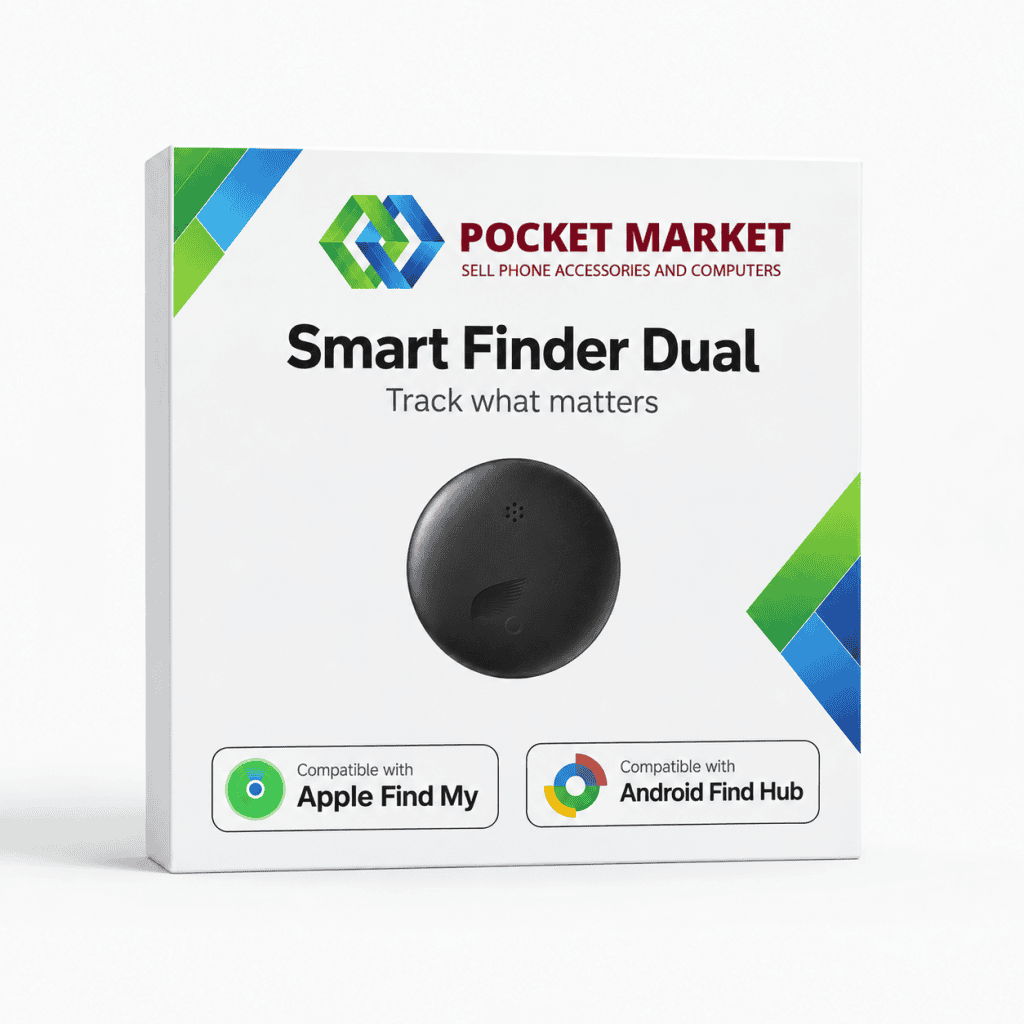
Pour connecter un tag Bluetooth sur iPhone et Android, la procédure repose sur l’intégration directe de la balise dans l’application native de chaque écosystème : l’application Localiser (Apple Find My) sur iOS ou le réseau Google Find Hub (Localiser mon appareil) sur Android. Sur un modèle polyvalent comme le Wireless Tag Dual, l’appareil ne s’associe qu’à un seul environnement à la fois, ce qui nécessite une configuration propre à chaque système et une étape de réinitialisation matérielle préalable si vous souhaitez transférer la balise d’un système à l’autre.
Prérequis avant d’appairer votre balise Bluetooth
Avant d’entamer la procédure d’appairage sur votre smartphone, assurez-vous de réunir les conditions de fonctionnement de base :
- Activer le Bluetooth : La balise communique initialement en Bluetooth à courte portée pour la détection et la configuration initiale.
- Alimentation du tracker : Vérifiez que la pile bouton (modèle standard CR2032 remplaçable) est correctement insérée et fonctionnelle.
- Connexion Internet : Une connexion active (Wi-Fi ou données mobiles) est indispensable pour enregistrer l’identifiant du tag sur votre compte Apple ID ou votre compte Google.
- Services de localisation : Activez le GPS et l’autorisation de localisation pour l’application de suivi sur votre téléphone.
Étapes pour connecter le tag Bluetooth sur iPhone (Apple Find My)
Pour lier le tracker à un appareil Apple (iPhone ou iPad), aucune application tierce n’est nécessaire. Tout se déroule directement dans l’écosystème natif Apple :
- Ouvrez l’application native Localiser (Find My) installée par défaut sur votre iPhone.
- Sélectionnez l’onglet Objets situé dans la barre de navigation inférieure.
- Appuyez sur le bouton +, puis choisissez l’option Ajouter un autre objet (ou Ajouter un objet pris en charge).
- Allumez ou réveillez la balise en appuyant sur son bouton central jusqu’à entendre un bip sonore de mise en détection.
- Lorsque le tag apparaît à l’écran, appuyez sur Connecter.
- Attribuez un nom à votre objet (ex. : Clés, Valise, Sac à dos) et choisissez un émoji d’identification.
- Validez l’association avec votre identifiant Apple ID pour finaliser la configuration.
Étapes pour associer le tag Bluetooth sur Android (Google Find Hub)
Sur les téléphones Android compatibles, l’association s’effectue via le réseau de détection Google :
- Assurez-vous que le Bluetooth et la localisation sont activés dans les paramètres de votre smartphone Android.
- Ouvrez l’application Localiser mon appareil (Google Find My Device / Find Hub).
- Mettez la balise en mode appairage en maintenant le bouton principal enfoncé jusqu’à l’émission du signal sonore.
- Si une notification d’association rapide (Fast Pair) apparaît à l’écran, appuyez directement dessus. Sinon, ajoutez un nouvel accessoire depuis le menu de l’application.
- Confirmez l’ajout du tracker et associez-le à votre compte Google principal.
- Définissez le nom de l’objet pour faciliter son identification ultérieure sur la carte.
Règle de l’écosystème unique : fonctionnement entre Apple et Android
Une balise de type Wireless Tag Dual offre une flexibilité matérielle en prenant en charge les deux grands réseaux mondiaux, mais elle fonctionne selon le principe d’exclusivité d’écosystème. Il n’est pas possible de suivre simultanément la même balise sur un iPhone et un téléphone Android en temps réel.
L’identifiant chiffré généré lors de l’appairage est lié de manière sécurisée soit au réseau Apple Find My, soit au réseau Google. Pour confier le tag à un autre utilisateur utilisant un système d’exploitation différent, une procédure de dissociation logicielle et de réinitialisation physique est obligatoire.
Comment réinitialiser le tag pour changer d’OS ou de propriétaire
Si vous passez d’un iPhone à un smartphone Android (ou inversement), suivez scrupuleusement ces deux phases indispensables :
1. Dissociation depuis l’ancien téléphone
- Sur iOS : Rendez-vous dans Localiser > Objets > Sélectionnez le tag > Faites défiler vers le bas et touchez Supprimer cet objet.
- Sur Android : Ouvrez Localiser mon appareil > Sélectionnez le tag > Paramètres de l’objet > Dissocier / Supprimer de l’appareil.
2. Réinitialisation matérielle (Hardware Reset)
Pour effacer la mémoire interne de la balise et la remettre en mode détection usine :
- Ouvrez le compartiment de la pile ou utilisez le bouton central selon le modèle.
- Appuyez plusieurs fois de suite sur le bouton central (ou retirez et réinsérez la pile CR2032 tout en maintenant le bouton enfoncé) jusqu’à ce que la balise émette une séquence de bips sonores distincte confirmant le reset.
- La balise est désormais vierge de tout identifiant et prête à être connectée sur le nouvel OS.
Résolution des problèmes d’appairage courants
Si votre smartphone ne détecte pas le tracker lors de l’étape de connexion, vérifiez les éléments suivants :
- Balise déjà liée : Un tag déjà appairé à un compte ne peut pas être découvert par un nouveau smartphone tant qu’il n’a pas été supprimé de l’ancien compte et réinitialisé.
- Niveau de la pile : Une pile bouton CR2032 trop faible peut empêcher l’émission du signal Bluetooth nécessaire à la phase de détection initiale.
- Proximité : Durant la première liaison, placez le tag à moins de 50 centimètres de votre smartphone pour garantir une réception optimale du signal.
Questions fréquentes
Peut-on associer le tag à un iPhone et un téléphone Android en même temps ?
Non. Le tracker ne peut être lié qu’à un seul écosystème à la fois (soit Apple Find My, soit Google Find Hub). Pour changer d’appareil ou de système d’exploitation, il faut d’abord supprimer la balise de l’ancien compte puis effectuer une réinitialisation matérielle.
Une carte SIM ou une application payante est-elle nécessaire pour la configuration ?
Non. Ce type de tag Bluetooth fonctionne sans carte SIM et n’exige aucun abonnement mensuel. Il s’appuie sur la connectivité Bluetooth et les applications natives gratuites de votre téléphone.
Quel type de pile alimente le tracker et comment la remplacer ?
Le tracker utilise une pile bouton standard CR2032 remplaçable. L’autonomie annoncée peut atteindre jusqu’à 365 jours selon l’intensité d’utilisation et la fréquence des alertes sonores déclenchées.
Que faire si l’application Localiser ne détecte pas le tag ?
Assurez-vous que le Bluetooth est activé sur votre smartphone, que la languette isolante de la pile a bien été retirée et que le tag n’est pas déjà enregistré sur un autre compte sans avoir été réinitialisé.
Consultez la fiche produit pour le prix, la disponibilité et les caractéristiques à jour.